Verificador de foto de perfil do LinkedIn: 9 ajustes antes de enviar
Confira corte, luz, expressão, fundo e primeira impressão profissional antes de publicar sua foto no LinkedIn.

Índice
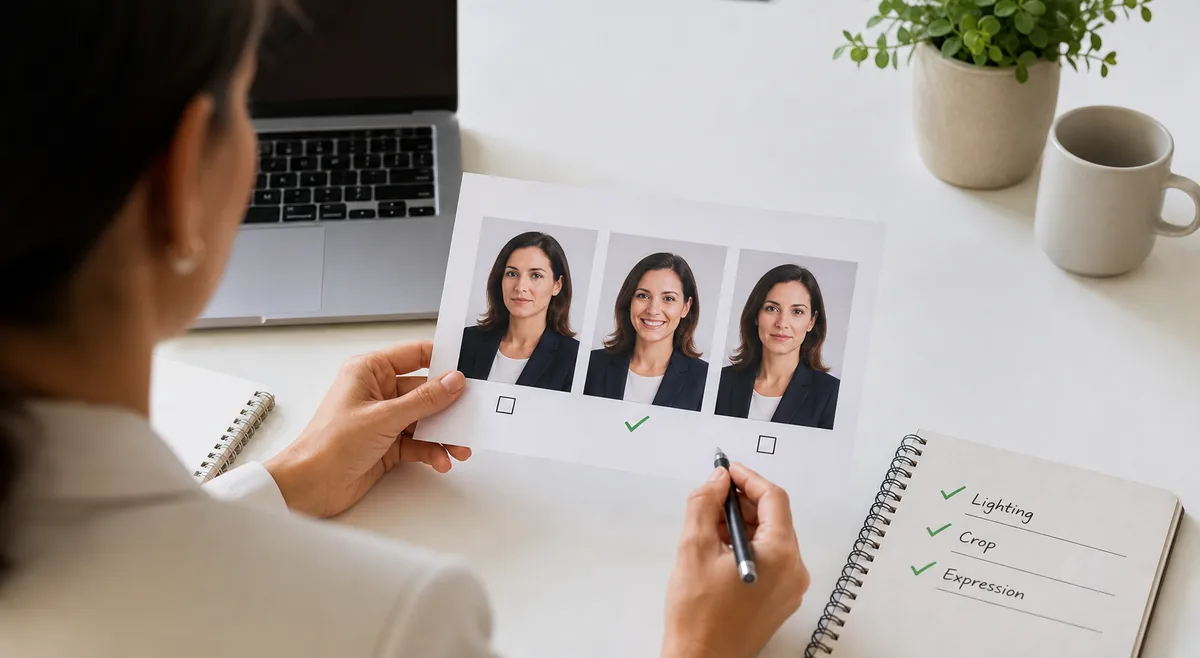
Use este guia para escolher uma foto profissional para LinkedIn, evitar erros comuns e testar sua imagem com feedback de IA.
The same practical checklist applies in every market: choose a recent, recognizable, well-lit image that still feels like you and supports the professional role you want to signal.
Use the checker as a decision aid. Review clarity, crop, expression, background, and privacy first; then compare a few real candidates instead of overediting one photo.
O que um verificador de foto do LinkedIn deve avaliar
Um bom verificador não pergunta apenas se a foto é atraente. No LinkedIn, o mais importante é transmitir confiança, clareza e adequação ao cargo.
Comece por rosto visível, corte, luz e nitidez. Se isso falhar, refaça a foto antes de ajustar detalhes.
Reconhecimento
Seu rosto deve ser recente, visível e fácil de identificar em miniatura.
Corte e proporções
Use cabeça e ombros com espaço para o corte circular.
Luz e nitidez
Luz frontal suave e imagem nítida vencem sombras duras.
Contexto profissional
Roupa, fundo e expressão devem combinar com o papel que você quer sinalizar.
Resposta rápida
Se a foto é clara em tamanho pequeno, recente, bem iluminada e adequada ao setor, costuma ser uma boa candidata.
Pontuação da foto para LinkedIn
Marque cada linha como aprovada, dúvida ou corrigir. Uma foto com vários sinais fortes vale testar; uma foto escura ou confusa deve ser refeita.
| Verificação | Bom sinal para LinkedIn | Corrija se aparecer |
|---|---|---|
| Visibilidade do rosto | Olhos, formato do rosto e expressão fáceis de ler | Rosto pequeno, coberto, virado ou com óculos escuros |
| Corte | Cabeça e ombros funcionam em quadrado ou círculo | Cabeça, queixo ou ombros cortados de forma estranha |
| Iluminação | Luz suave e uniforme com tom natural | Sombras duras, contraluz, cor estranha ou pouca luz |
| Nitidez | Imagem clara no desktop e no celular | Desfoque, compressão de captura ou baixa resolução |
| Expressão | Calma, acessível e confiante | Sorriso forçado, tensão ou olhar distraído |
Como tirar um retrato profissional melhor
Você não precisa de estúdio para melhorar uma foto profissional. Celular, fundo limpo e alguns minutos de preparo já ajudam.
Faça várias versões. Pequenas mudanças de altura, sorriso, ombros e distância alteram bastante a impressão.
- Fique perto de uma janela ou sombra clara com luz suave.
- Use a câmera traseira e peça que alguém tire a foto se possível.
- Enquadre do peito ou ombros para cima, com espaço para o círculo.
- Escolha fundo simples: parede, escritório, biblioteca ou ambiente de trabalho desfocado.
- Use roupa coerente com seu objetivo profissional.
- Teste sorriso relaxado, sorriso leve e expressão neutra calma.
- Exporte uma imagem quadrada limpa, não uma captura.
- Compare várias opções com um avaliador de foto de perfil.
Erros que enfraquecem fotos profissionais
Fotos fracas criam atrito: dificultam reconhecer você, entender o contexto ou confiar que a imagem é atual.
| Erro | Por que prejudica | Melhor escolha |
|---|---|---|
| Recortar foto de grupo | Pode parecer informal e deixar outra pessoa no quadro | Use um retrato solo dedicado |
| Enviar captura de tela | A compressão deixa a foto menos nítida | Use o original ou exportação quadrada limpa |
| Usar foto distante de corpo inteiro | O rosto some na prévia circular pequena | Use corte de cabeça e ombros |
| Editar demais o rosto | Reduz confiança e pode parecer inconsistente em reuniões | Ajuste só luz e corte |
| Ignorar o fundo | Bagunça faz o perfil parecer descuidado | Escolha parede, escritório ou fundo neutro |
Como usar feedback de IA sem exagerar
O feedback de IA é útil para comparar opções reais. Ele pode apontar luz, nitidez, corte, visibilidade facial e prontidão para perfil.
No LinkedIn, não busque apenas a maior nota se a imagem ficar artificial, informal ou fora do contexto profissional.
- Envie apenas fotos que você tem direito de usar.
- Compare cortes e luz semelhantes quando possível.
- Leia comentários sobre clareza e expressão antes da nota.
- Evite filtros pesados e retoques enganosos.
- Decida pelo ajuste profissional.
Para entender melhor o feedback de IA, leia nosso guia sobre como a IA avalia sua foto. Se você também escolhe fotos para apps de namoro, veja o guia de fotos para perfil de namoro.
Privacidade e segurança no upload
A foto do LinkedIn é pública, mas rascunhos não precisam circular em qualquer serviço. Remova documentos, crachás e pistas privadas do fundo.
Antes de usar IA, verifique se as imagens são armazenadas, usadas para treino ou apagadas após o processamento.
Nota de privacidade
Antes de testar retratos profissionais, confira a política de upload e armazenamento da ferramenta. política de privacidade
Bottom Line
Uma boa foto de LinkedIn é reconhecível, atual, nítida, bem iluminada e adequada ao contexto profissional.
Use a tabela primeiro e compare opções. Corrija corte, luz, fundo, idade da foto e excesso de edição antes de enviar.
FAQ
Sobre a autora
Emily Chen
Emily Chen escreve sobre ferramentas práticas de IA para fotos, escolha de imagens de perfil e feedback visual responsável.
Referências e leituras úteis
Última atualização: 18 de junho de 2026