LinkedInプロフィール写真チェッカー:アップロード前に直す9項目
LinkedInに載せる前に、構図、光、表情、背景、プロらしい第一印象を確認する実践ガイドです。

目次
LinkedInプロフィール写真の選び方、よくある失敗、AIフィードバックでの確認方法を実践的に解説します。
The same practical checklist applies in every market: choose a recent, recognizable, well-lit image that still feels like you and supports the professional role you want to signal.
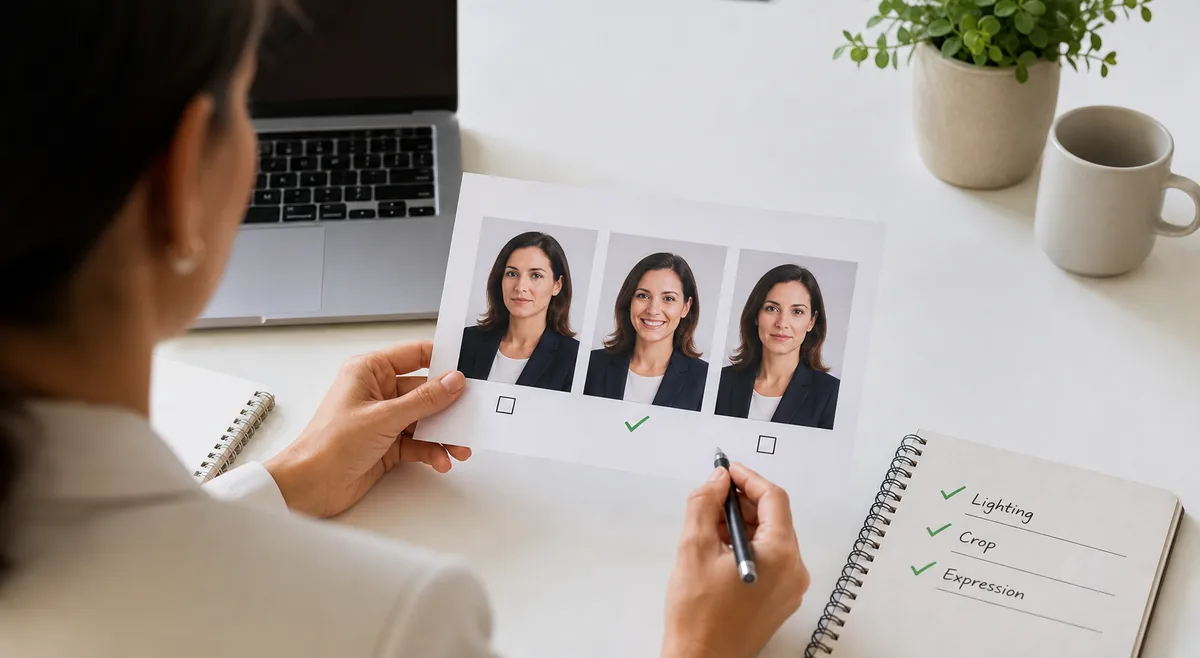
Use the checker as a decision aid. Review clarity, crop, expression, background, and privacy first; then compare a few real candidates instead of overediting one photo.
LinkedIn写真チェッカーで確認すべきこと
良いチェッカーは、写真が魅力的かだけを見ません。LinkedInでは、信頼感、見やすさ、職種との合い方が重要です。
まず顔の見え方、切り抜き、光、鮮明さを確認します。ここが弱い場合は、細かく編集するより撮り直す方が自然です。
本人だと分かること
小さな丸い表示でも、最近の本人写真として分かる必要があります。
構図と余白
頭と肩が入り、円形表示で切れすぎない余白を残します。
光と鮮明さ
柔らかい正面光と鮮明な画像は、強い影や圧縮画像より有利です。
仕事の文脈
服装、背景、表情は信頼されたい役割と合っている必要があります。
すぐ分かる基準
小さく表示しても見やすく、最近の写真で、明るく、業界に合っていれば、有力候補です。
LinkedIn写真スコアカード
各項目を合格、要確認、修正に分けます。明るさ、本人確認、背景が弱い写真は、無理に編集せず撮り直しましょう。
| 確認項目 | LinkedInで良い印象になる状態 | こう見える場合は修正 |
|---|---|---|
| 顔の見え方 | 目、輪郭、表情が小さな表示でも分かる | 顔が小さい、隠れている、横向き、サングラスがある |
| 切り抜き | 正方形や円形で頭と肩が自然に収まる | 頭、あご、肩が不自然に切れている |
| 光 | 自然な肌色で柔らかく均一な光 | 強い影、逆光、色かぶり、暗さがある |
| 鮮明さ | PCでもスマホでもはっきり見える | ぼけ、スクリーンショット圧縮、低解像度 |
| 表情 | 落ち着き、親しみやすさ、自信がある | 作り笑い、緊張、視線が散っている |
より良いビジネス用写真の撮り方
良いビジネス写真に必ずしもスタジオは不要です。スマホ、すっきりした背景、少しの準備で改善できます。
複数枚撮りましょう。カメラの高さ、笑顔、肩の角度、距離の小さな違いで印象は大きく変わります。
- 窓際や明るい日陰で、柔らかい光を前から受けます。
- できれば背面カメラを使い、他の人に撮ってもらいます。
- 胸または肩から上を中心に、円形表示の余白を残します。
- 壁、オフィス、図書館、ぼかした作業環境などを選びます。
- 目指す職種に合う服装にします。
- 自然な笑顔、軽い笑顔、落ち着いた中立表情を試します。
- スクリーンショットではなく、きれいな正方形画像を書き出します。
- 複数候補をプロフィール写真評価で比較します。
プロ写真を弱くするミス
弱い写真は、本人確認、文脈、現在の写真かどうかの判断に余計な負担をかけます。
| ミス | 弱く見える理由 | 改善案 |
|---|---|---|
| 集合写真を切り抜く | カジュアルに見え、他人が写り込むことがある | 専用の一人写真を使う |
| スクリーンショットを使う | 圧縮で写真がぼやける | 元画像かきれいな正方形書き出しを使う |
| 遠い全身写真を選ぶ | 小さな円形表示で顔が見えなくなる | 頭と肩の構図にする |
| 顔を加工しすぎる | 信頼感が下がり、面談時の印象とズレる | 明るさと切り抜き程度にする |
| 背景を見ない | 雑然とした印象になる | 壁、オフィス、落ち着いた背景を選ぶ |
AIフィードバックを使いすぎない方法
AIフィードバックは、複数の候補を比べる時に役立ちます。光、鮮明さ、構図、顔の見え方を確認できます。
LinkedInでは、最高点だけを追わないでください。加工しすぎたり、職種と合わなくなったりすると逆効果です。
- 使用権限のある写真だけをアップロードします。
- できれば似た構図と光の写真を比較します。
- 点数より先に、明瞭さと表情のコメントを読みます。
- 強いフィルターや誤解を招く加工は避けます。
- 最終判断は仕事の文脈との相性で行います。
AI写真フィードバックを詳しく知るには、 AIが写真を評価する仕組みのガイドをご覧ください。デーティング写真も選ぶ場合は、 プロフィール写真ガイドも参考になります。
プライバシーとアップロード安全性
LinkedIn写真は公開されますが、下書き写真をどのサービスにも渡す必要はありません。背景の書類、名札、住所などを外しましょう。
AIツールを使う前に、画像が保存されるか、学習に使われるか、処理後に削除されるかを確認します。
プライバシーメモ
プロ用写真を試す前に、利用するツールのアップロードと保存ポリシーを確認してください。 プライバシーポリシー
Bottom Line
良いLinkedIn写真は、本人だと分かり、最近のもので、鮮明で、明るく、仕事の文脈に合っています。
まずチェック表で確認し、複数候補を比べます。構図、光、背景、古さ、加工しすぎを直してからアップロードしましょう。
FAQ
著者について
Emily Chen
Emily Chenは、AI写真ツール、プロフィール写真の選び方、視覚フィードバックの使い方について実用的に執筆しています。
参考リンク
最終更新: 2026年6月18日