Vérificateur de photo de profil LinkedIn : 9 points à corriger avant l’envoi
Vérifiez cadrage, lumière, expression, arrière-plan et première impression professionnelle avant de publier votre photo LinkedIn.

Sommaire
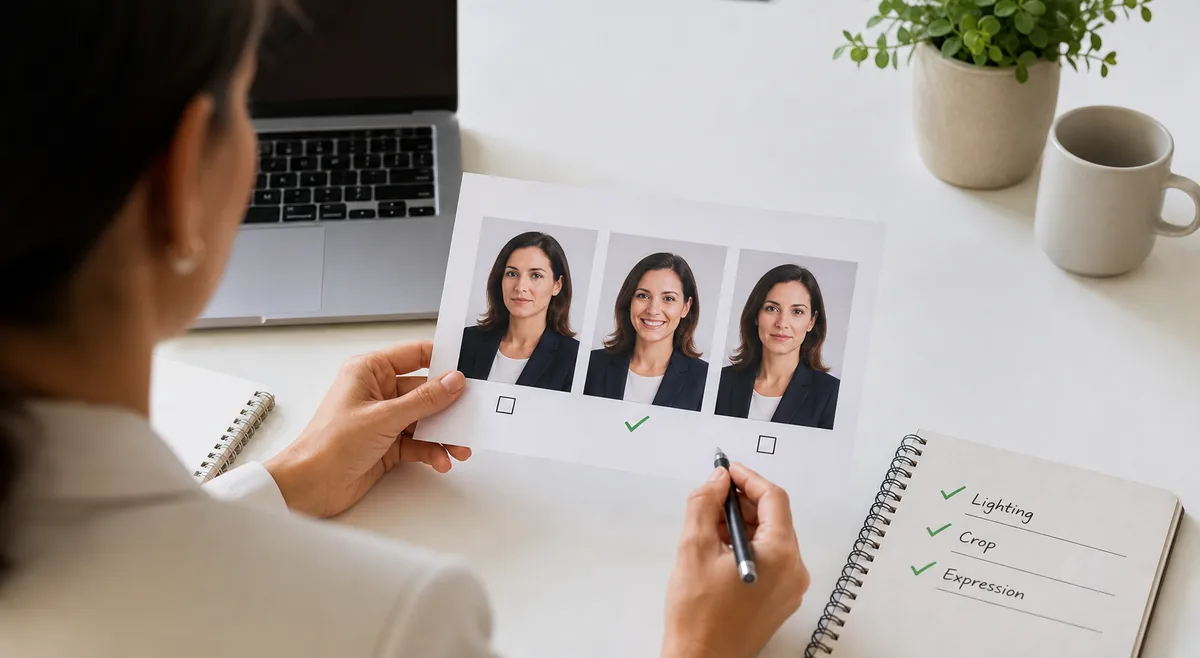
Utilisez ce guide de vérification de photo LinkedIn pour choisir un portrait professionnel, éviter les erreurs courantes et tester votre photo avec l’IA.
The same practical checklist applies in every market: choose a recent, recognizable, well-lit image that still feels like you and supports the professional role you want to signal.
Use the checker as a decision aid. Review clarity, crop, expression, background, and privacy first; then compare a few real candidates instead of overediting one photo.
Ce qu’un vérificateur de photo LinkedIn doit contrôler
Un bon vérificateur ne demande pas seulement si la photo est attractive. Sur LinkedIn, l’enjeu est la confiance, la lisibilité et l’adéquation au rôle. Un recruteur doit vous reconnaître même dans une petite vignette ronde.
Commencez par le visage, le cadrage, la lumière et la netteté. Si ces bases sont faibles, il vaut mieux refaire la photo que corriger seulement la couleur.
Reconnaissance
Votre visage doit être récent, visible et identifiable même en petite vignette.
Cadrage et proportions
Gardez tête et épaules avec assez d’espace pour le recadrage circulaire.
Lumière et netteté
Une lumière douce de face et une image nette valent mieux que des ombres fortes.
Contexte professionnel
Tenue, fond et expression doivent correspondre à la confiance que vous voulez inspirer.
Réponse rapide
Si la photo reste claire en petit format, récente, bien éclairée et adaptée à votre secteur, c’est souvent une bonne candidate.
Grille d’évaluation photo LinkedIn
Notez chaque ligne comme validée, incertaine ou à corriger. Une photo avec plusieurs signaux forts mérite un test; une photo sombre ou confuse doit être refaite.
| Contrôle | Bon signal pour LinkedIn | À corriger si vous voyez ceci |
|---|---|---|
| Visibilité du visage | Yeux, forme du visage et expression faciles à lire | Visage trop petit, couvert, tourné ou avec lunettes de soleil |
| Cadrage | Tête et épaules passent bien en carré ou en cercle | Tête, menton ou épaules coupés maladroitement |
| Lumière | Lumière douce et uniforme avec teint naturel | Ombres dures, contre-jour, dominante de couleur ou faible lumière |
| Netteté | Image nette sur ordinateur et mobile | Flou, compression de capture ou basse résolution |
| Expression | Calme, accessible et confiante | Sourire forcé, visage tendu ou regard distrait |
Comment prendre un meilleur portrait professionnel
Un meilleur portrait professionnel ne demande pas forcément un studio. Un téléphone, un fond propre et quelques minutes de préparation suffisent souvent.
Prenez plusieurs versions. De petits changements de hauteur, sourire, épaules et distance changent beaucoup l’impression.
- Placez-vous près d’une fenêtre ou à l’ombre claire avec une lumière douce.
- Utilisez la caméra arrière si possible et demandez à quelqu’un de prendre la photo.
- Cadrez du buste ou des épaules vers le haut avec de l’espace pour le cercle.
- Choisissez un fond simple: mur, bureau, bibliothèque ou espace de travail flouté.
- Portez une tenue cohérente avec votre objectif professionnel.
- Essayez sourire détendu, léger sourire et expression neutre calme.
- Exportez une image carrée propre plutôt qu’une capture.
- Comparez plusieurs candidates avec un évaluateur de photo de profil.
Erreurs qui affaiblissent une photo professionnelle
Les photos faibles ajoutent de la friction: on vous reconnaît mal, le contexte n’est pas clair ou l’image semble ancienne.
| Erreur | Pourquoi cela nuit | Meilleur choix |
|---|---|---|
| Recadrer une photo de groupe | Peut paraître informel et laisser quelqu’un dans le cadre | Utilisez un portrait solo dédié |
| Téléverser une capture d’écran | La compression rend l’image molle | Utilisez l’original ou un export carré propre |
| Choisir une photo trop éloignée | Votre visage disparaît dans la petite vignette ronde | Utilisez un cadrage tête et épaules |
| Trop retoucher le visage | Réduit la confiance et peut sembler incohérent en réunion | Limitez-vous à lumière et cadrage |
| Ignorer l’arrière-plan | Le désordre donne une impression négligée | Choisissez un mur, bureau ou fond neutre |
Utiliser le retour IA sans excès
Le retour IA est utile pour comparer de vraies options. Il peut signaler lumière, netteté, cadrage, visibilité du visage et préparation pour photo de profil.
Pour LinkedIn, ne cherchez pas le score le plus élevé si l’image devient trop retouchée, trop informelle ou peu cohérente avec votre métier.
- N’envoyez que des photos que vous avez le droit d’utiliser.
- Comparez si possible des cadrages et lumières similaires.
- Lisez les remarques sur clarté et expression avant le score.
- Évitez filtres lourds et retouches trompeuses.
- Décidez selon l’adéquation professionnelle.
Pour mieux comprendre le feedback photo IA, lisez notre guide sur la notation photo par IA. Si vous choisissez aussi des photos pour les apps de rencontre, consultez notre guide des photos de profil dating.
Confidentialité et sécurité d’envoi
Une photo LinkedIn est publique, mais vos brouillons n’ont pas à être partagés partout. Retirez documents, badges, adresses et détails sensibles du fond.
Avant un outil IA, vérifiez si les images sont stockées, utilisées pour l’entraînement ou supprimées après traitement.
Note de confidentialité
Avant de tester un portrait professionnel, vérifiez la politique d’envoi et de stockage de l’outil. politique de confidentialité
Bottom Line
Une bonne photo LinkedIn est reconnaissable, récente, nette, bien éclairée et adaptée à votre contexte professionnel.
Utilisez d’abord la grille, puis comparez plusieurs photos. Corrigez cadrage, lumière, fond, ancienneté et retouche excessive avant l’envoi.
FAQ
À propos de l’autrice
Emily Chen
Emily Chen écrit sur les outils photo IA pratiques, le choix d’images de profil et l’usage raisonné du feedback visuel.
Références et lectures utiles
Dernière mise à jour: 18 juin 2026