Controllo foto profilo LinkedIn: 9 cose da sistemare prima del caricamento
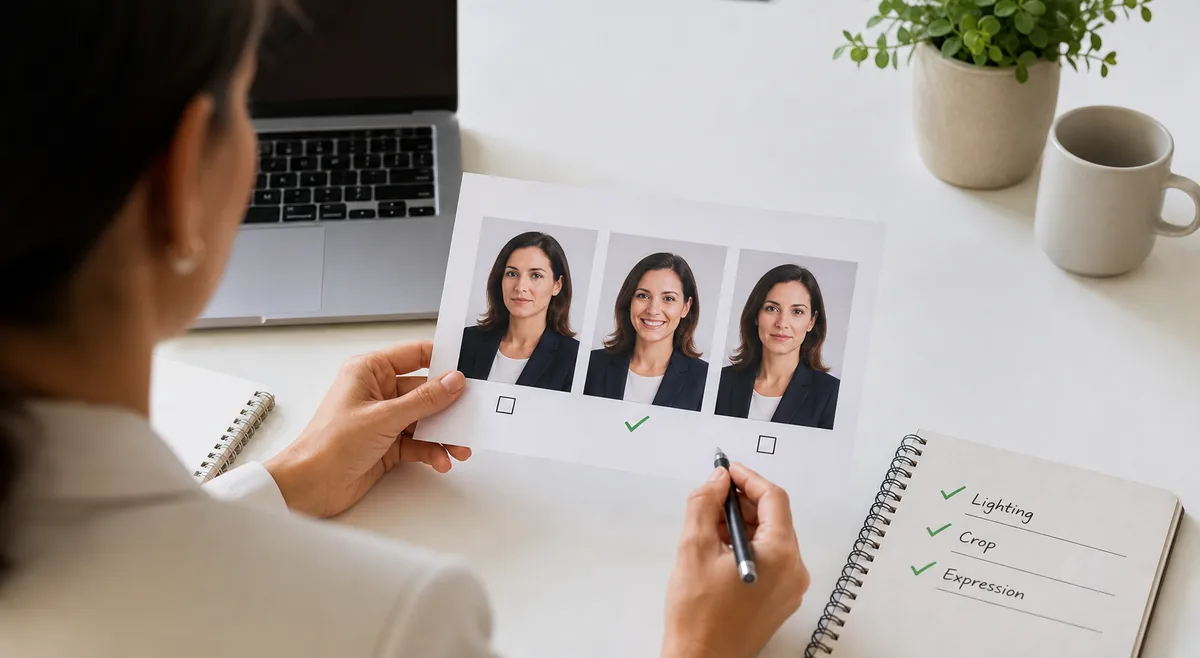
Controlla ritaglio, luce, espressione, sfondo e prima impressione professionale prima di pubblicare la foto LinkedIn.

Indice
Usa questa guida per scegliere una foto LinkedIn professionale, evitare errori comuni e testare il profilo con feedback AI.
The same practical checklist applies in every market: choose a recent, recognizable, well-lit image that still feels like you and supports the professional role you want to signal.
Use the checker as a decision aid. Review clarity, crop, expression, background, and privacy first; then compare a few real candidates instead of overediting one photo.
Cosa deve controllare un checker foto LinkedIn
Un buon controllo non valuta solo se la foto è attraente. Su LinkedIn contano fiducia, chiarezza e coerenza con il ruolo.
Parti da visibilità del viso, ritaglio, luce e nitidezza. Se questi elementi sono deboli, rifai la foto prima di sistemare dettagli.
Riconoscibilità
Il viso deve essere recente, visibile e facile da identificare anche in miniatura.
Ritaglio e proporzioni
Usa testa e spalle con spazio per il taglio circolare.
Luce e nitidezza
Luce frontale morbida e immagine nitida battono ombre dure.
Contesto professionale
Abbigliamento, sfondo ed espressione devono sostenere il ruolo desiderato.
Risposta rapida
Se la foto resta chiara in piccolo, è recente, ben illuminata e adatta al settore, è spesso una buona candidata.
Scheda di valutazione foto LinkedIn
Segna ogni riga come ok, dubbia o da correggere. Una foto con molti segnali forti merita un test; una foto scura o confusa va rifatta.
| Controllo | Segnale forte per LinkedIn | Correggi se noti questo |
|---|---|---|
| Visibilità del viso | Occhi, forma del viso ed espressione si leggono bene | Viso piccolo, coperto, girato o con occhiali da sole |
| Ritaglio | Testa e spalle funzionano in quadrato o cerchio | Testa, mento o spalle tagliati male |
| Luce | Luce morbida e uniforme con tono naturale | Ombre dure, controluce, dominante colore o poca luce |
| Nitidezza | Immagine chiara su desktop e mobile | Sfocatura, compressione screenshot o bassa risoluzione |
| Espressione | Calma, accessibile e sicura | Sorriso forzato, tensione o sguardo distratto |
Come scattare un headshot professionale migliore
Non serve uno studio per migliorare una foto professionale. Spesso bastano telefono, sfondo pulito e qualche minuto di preparazione.
Scatta più versioni. Piccoli cambi di altezza, sorriso, spalle e distanza cambiano molto l’impressione.
- Mettiti vicino a una finestra o in ombra luminosa con luce morbida.
- Usa la fotocamera posteriore e, se possibile, fatti fotografare.
- Inquadra da petto o spalle in su con spazio per il cerchio.
- Scegli sfondo semplice: parete, ufficio, biblioteca o contesto lavorativo sfocato.
- Indossa abiti coerenti con il tuo obiettivo professionale.
- Prova sorriso rilassato, sorriso leggero ed espressione neutra.
- Esporta un’immagine quadrata pulita, non uno screenshot.
- Confronta più candidate con un valutatore foto profilo.
Errori che indeboliscono le foto professionali
Le foto deboli creano attrito: rendono difficile riconoscerti, capire il contesto o fidarsi dell’attualità della foto.
| Errore | Perché penalizza | Scelta migliore |
|---|---|---|
| Ritagliare una foto di gruppo | Può sembrare informale e lasciare altre persone nell’inquadratura | Usa un ritratto singolo dedicato |
| Caricare uno screenshot | La compressione rende la foto morbida | Usa originale o export quadrato pulito |
| Scegliere foto troppo lontana | Il viso sparisce nella piccola anteprima circolare | Usa un taglio testa e spalle |
| Modificare troppo il viso | Riduce fiducia e può sembrare incoerente in riunione | Regola solo luce e ritaglio |
| Ignorare lo sfondo | Il disordine fa sembrare il profilo trascurato | Scegli parete, ufficio o fondo neutro |
Usare il feedback AI senza esagerare
Il feedback AI è utile per confrontare opzioni reali. Può segnalare luce, nitidezza, ritaglio, visibilità del viso e idoneità al profilo.
Su LinkedIn non inseguire il punteggio più alto se l’immagine diventa artificiale, informale o poco coerente con la professione.
- Carica solo foto che puoi usare.
- Confronta tagli e luci simili quando possibile.
- Leggi le note su chiarezza ed espressione prima del punteggio.
- Evita filtri pesanti e ritocchi ingannevoli.
- Decidi in base al fit professionale.
Per capire meglio il feedback AI sulle foto, leggi la nostra guida su come l’AI valuta una foto. Se scegli anche foto per app di dating, confrontala con la guida alle foto profilo dating.
Privacy e sicurezza del caricamento
La foto LinkedIn è pubblica, ma le bozze non vanno condivise ovunque. Rimuovi documenti, badge e dettagli privati dallo sfondo.
Prima di usare uno strumento AI, controlla se le immagini sono salvate, usate per training o eliminate dopo l’elaborazione.
Nota sulla privacy
Prima di testare ritratti professionali, verifica le regole di caricamento e conservazione dello strumento. informativa sulla privacy
Bottom Line
Una buona foto LinkedIn è riconoscibile, recente, nitida, ben illuminata e adatta al contesto professionale.
Usa prima la scheda di controllo, poi confronta più immagini. Correggi ritaglio, luce, sfondo, data e ritocco eccessivo.
FAQ
Informazioni sull’autrice
Emily Chen
Emily Chen scrive di strumenti AI per foto, scelta delle immagini profilo e uso consapevole del feedback visivo.
Riferimenti e letture utili
Ultimo aggiornamento: 18 giugno 2026